Remote-Support Unterstützung per Fernzugriff.
Bei vielen Fragen und Störungen kann ich direkt auf Ihrem Bildschirm mit Ihnen arbeiten. Rufen Sie mich an oder vereinbaren Sie eine Sitzung, dann starten Sie das Supportprogramm.
TeamViewer QuickSupport.
Für eine vereinbarte Sitzung nutzen wir TeamViewer QuickSupport. Wählen Sie die Version für Ihr Betriebssystem.
Ist auf Ihrem Rechner bereits TeamViewer installiert, sprechen Sie mich vor dem Start an. Wir klären dann, welchen Verbindungsweg wir nutzen.
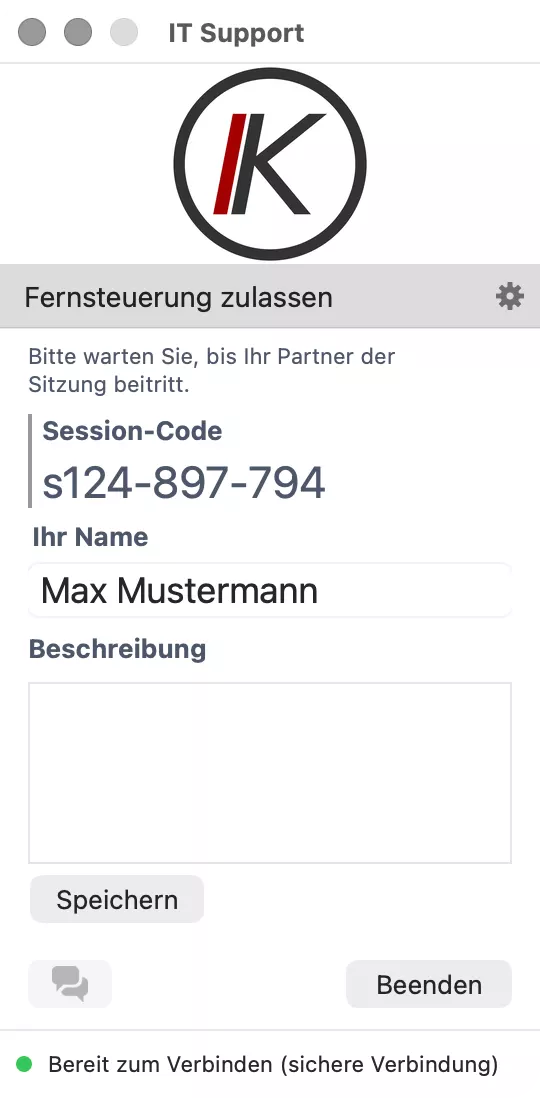
Drei Schritte zum Remote-Support.
-
01
Herunterladen
Laden Sie das Programm für Windows oder macOS herunter.
-
02
Öffnen
Starten Sie das Programm. Auf dem Mac können zusätzliche Freigaben für Bildschirmaufnahme und Bedienung nötig sein.
-
03
Verbindung bestätigen
Ich begleite Sie beim Verbindungsaufbau. Bestätigen Sie die Sitzung erst, wenn wir miteinander sprechen.
Was dabei passiert – und was nicht.
-
01
Sie starten die Sitzung
Solange Sie das Programm nicht öffnen, kommt keine Verbindung zustande. Ich kann mich nicht von mir aus aufschalten.
-
02
Sie sehen alles mit
Die Sitzung läuft auf Ihrem Bildschirm. Sie sehen jede Bewegung und können die Sitzung jederzeit beenden.
-
03
Keine Installation
Das Programm wird nicht installiert und läuft nur, solange es geöffnet ist. Schließen Sie es, endet die Sitzung.
-
04
Verschlüsselte Übertragung
TeamViewer verschlüsselt die Verbindung Ende zu Ende.
-
05
Auf dem Smartphone
TeamViewer QuickSupport gibt es auch für iPhone und Android. Auf dem iPhone sehe ich nur Ihren Bildschirm und führe Sie durch die Schritte. Welche Freigaben nötig sind, hängt vom Gerät ab.
-
06
Für Betreuungskunden
Bei laufend betreuten Geräten ist der Fernzugriff häufig schon eingerichtet. Nutzen Sie dann den mit mir vereinbarten Supportweg.
Sie benötigen Unterstützung?
Rufen Sie mich an. Wir klären, ob eine Fernwartung möglich ist. Bei neuen Kunden besprechen wir vorher Umfang und Abrechnung.